详解Win8/Win8.1压缩文件夹的功能
作者:chen人气:0来源:网吧系统下载站2014-07-17 09:45:49
很多细心的系统用户,肯定都在自己的Win8/8.1系统的右键菜单上发现多了"压缩(zipped)文件夹"这一选项,很多人觉得这不过就只是系统自带的压缩软件罢了,从而忽视了对它的运用。现在我们就为大家详细地介绍下此选项的功能和运用吧!
从遥远的WinXP时代开始,微软就在Windows系统中集成了Zip压缩支持,用户无需安装第三方的压缩工具就可以压缩或者解压缩Zip格式的文件。
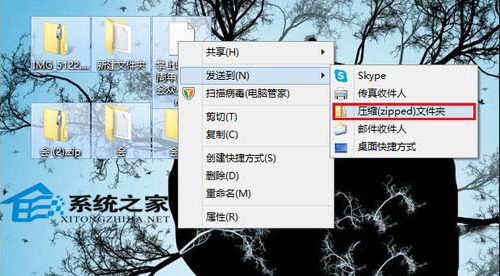
1.首先是压缩文件,我们经常会把一类有关联的文件同意整理到一起,这时再打个包就能便于管理而且体积也会变小。选中我们想要打包的文件,也可以是多个文件,然后点击鼠标右键。
2.这时候将鼠标移动到“发送到”上,在延伸菜单中我们就可以看到“压缩(zipped)文件夹”了,点击它之后,刚刚选中的文件就都被打包成一个新的压缩包了。
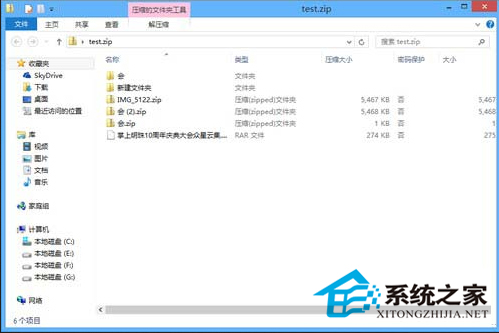
3.如果我们双击这个压缩包,系统就会使用文件管理器来打开,我们就可以看到压缩包内包含的这些文件,同时也可以打开它们、编辑它们。
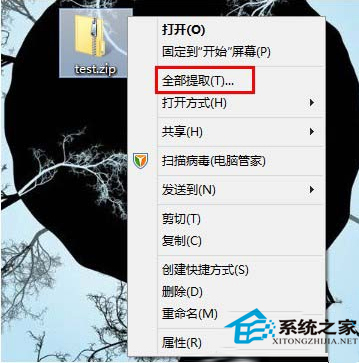
4.那么面对一个压缩包该如何进行解压呢?其实也很简单,右击压缩包之后我们会看到一个“全部提取”的选项,点击它。
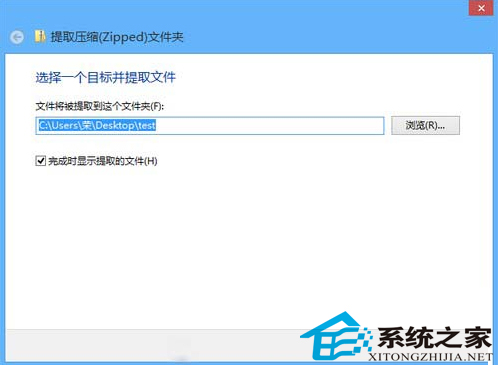
5.这是我们看到了一个新的窗口,在这里我们需要确定的是解压后文件存放的路径。一般情况下使用默认的就可以,因为它通常都是解压到原压缩包的同文件夹。点击“提取”之后,包内的文件就解压出来了。
以上便是Win8使用自带的解压缩工具的全部内容,不过需要注意的是,Win8自带的这套工具支持的格式并不多,所以如果遇到了一些无法识别的压缩格式,我们还是安装一个WinRAR吧。希望此篇教程对大家认识压缩(zipped)文件夹带来帮助哦。
继续阅读:Win8.1
相关阅读
更多-
2020-04-16绿茶电脑装机WIN8.1x64专业版ESD三合1精简优化版20200316
-
2017-09-08绿茶电脑装机WIN8.1 x64精简优化超快版集成驱动版GHO版20170906
-
2017-08-21绿茶电脑装机WIN8.1 x64精简优化超快版集成驱动版ESD版20170820
-
2017-07-21Windows8.1补丁包(Win8.1系统补丁)2017年7月(32位)
-
2017-07-21Windows8.1补丁包(win8.1升级补丁)更新至2017年7月(64位)
-
2017-06-22Windows8.1补丁包(win8.1升级补丁)更新至2017年6月(64位)
-
2017-05-24NVIDIA GeForce英伟达显卡驱动程序桌面版 v382.33 For win8.1/8/7版
-
2017-05-20Windows8.1补丁包(win8.1升级补丁)更新至2017年5月(64位)
-
2017-05-20Windows8.1补丁包(Win8.1系统补丁)2017年5月(32位)