Win8系统查看硬件配置的小方法
作者:chen人气:0来源:网吧系统下载站2014-08-19 09:38:43
对于一台电脑来说,硬件配置是基础,没有好的硬件配置,也就无法流畅运行各种软件,包括系统。因为软件不断推陈推新,功能越来越强,对硬件配置的要求越来越高。那么Win8系统该怎么查看硬件配置呢?
方法一:通过设备管理器以及我的电脑属性,查看电脑CPU、显卡、内存配置。
1、在Win8/8.1传统桌面上的“这台电脑”上右键,然后点击下方的“属性”,可以打开系统界面,如下图所示:
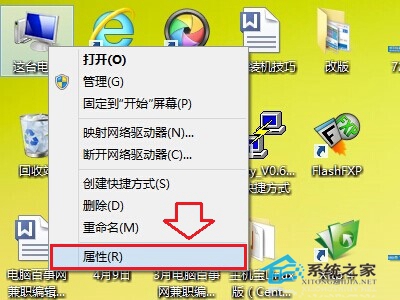
Win8/8.1电脑属性
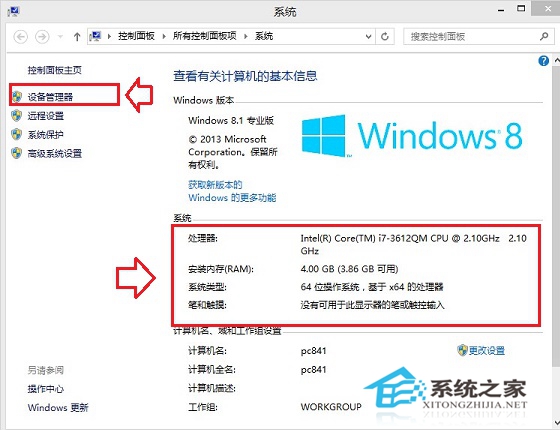
2、打开Win8/8.1属性界面后,我们这里可以看到处理器、内存、系统等信息,另外在左侧上部,还可以看到“设备管理器”入口,点击进去,还可以查看到电脑显卡信息,如下图所示:
3、点击“设备管理器”之后,还可以查看到“显卡”硬件信息,点击显示适配器,即可看到电脑显卡的型号信息了,如下图所示:
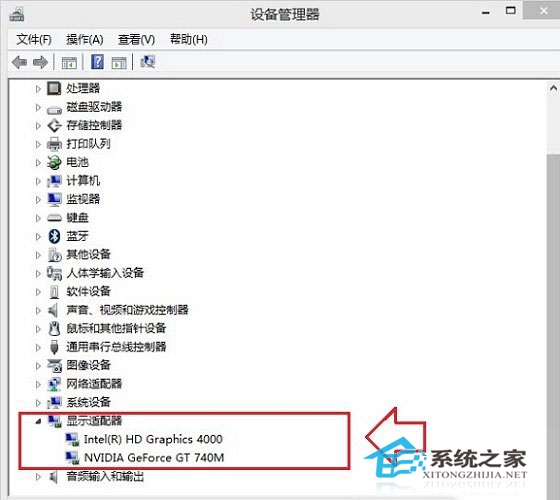
通过以上查看到的处理器、显卡、内存等信息,就可以判断电脑配置如何了。比如笔者笔记本电脑搭载了i7处理器,搭配了GT740+ HD4000(i7内置核心显卡)、运行4GB内存,整体配置还是比较主流的,大家可以结合笔记本/台式机CPU和显卡天梯图去具体判断电脑性能。
对于一台电脑来说,硬件配置是基础,没有好的硬件配置,也就无法流畅运行各种软件,包括系统。因为软件不断推陈推新,功能越来越强,对硬件配置的要求越来越高。那么Win8系统该怎么查看硬件配置呢?
方法一:通过设备管理器以及我的电脑属性,查看电脑CPU、显卡、内存配置。
1、在Win8/8.1传统桌面上的“这台电脑”上右键,然后点击下方的“属性”,可以打开系统界面,如下图所示:
Win8/8.1电脑属性
2、打开Win8/8.1属性界面后,我们这里可以看到处理器、内存、系统等信息,另外在左侧上部,还可以看到“设备管理器”入口,点击进去,还可以查看到电脑显卡信息,如下图所示:
3、点击“设备管理器”之后,还可以查看到“显卡”硬件信息,点击显示适配器,即可看到电脑显卡的型号信息了,如下图所示:
通过以上查看到的处理器、显卡、内存等信息,就可以判断电脑配置如何了。比如笔者笔记本电脑搭载了i7处理器,搭配了GT740+ HD4000(i7内置核心显卡)、运行4GB内存,整体配置还是比较主流的,大家可以结合笔记本/台式机CPU和显卡天梯图去具体判断电脑性能。
继续阅读:Win8
相关阅读
更多-
2020-04-16绿茶电脑装机WIN8.1x64专业版ESD三合1精简优化版20200316
-
2017-09-08绿茶电脑装机WIN8.1 x64精简优化超快版集成驱动版GHO版20170906
-
2017-08-21绿茶电脑装机WIN8.1 x64精简优化超快版集成驱动版ESD版20170820
-
2017-08-09万能驱动助理(e驱动)正式版 v7.17.719.2 Win7/win8/win10版(32/64位)
-
2017-07-29Win8系统网络SSID怎么设置?
-
2017-07-21Windows8.1补丁包(Win8.1系统补丁)2017年7月(32位)
-
2017-07-21Windows8.1补丁包(win8.1升级补丁)更新至2017年7月(64位)
-
2017-06-22Windows8.1补丁包(win8.1升级补丁)更新至2017年6月(64位)
-
2017-05-24NVIDIA GeForce英伟达显卡驱动程序桌面版 v382.33 For win8.1/8/7版