Win8如何修改文件夹统一视图模式
作者:chen人气:0来源:网吧系统下载站2014-09-27 10:46:32
Win8文件夹的视图模式有很多种,有大图标、小图标、详细信息等,每个视图模式都有它的好处,我们平时在浏览文件的时候也都会根据自己需求设置相应的视图模式,每个文件夹都有各自的视图,当改变某个文件夹的视图时,其他文件夹的视图模式是不会发生变化的,不过我们还是可以很简单的将多个文件夹的视图模式改为统一的模式,下面举例为大家说明如何更改。
1、例如有三个存放图片的文件夹,根据自己的需要变换成了“大图标”、“详细信息”、“列表”三种视图。
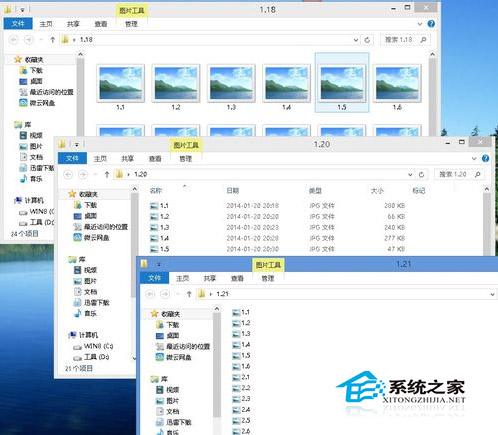
2、现在需要将所有存在图片的文件夹恢复成统一的视图,如:“大图标”视图。现打开“大图标”视图的文件夹。
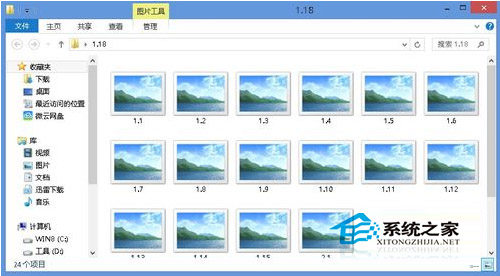
说明:也可以打开一文件夹,将其设置为“大图标”视图。
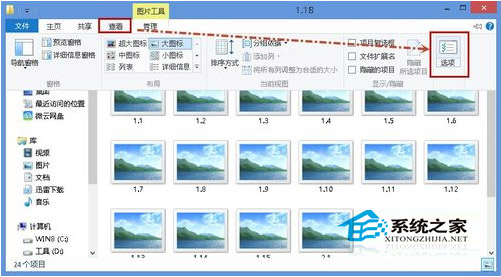
3、单击菜单栏的“查看”,然后单击“选项”。
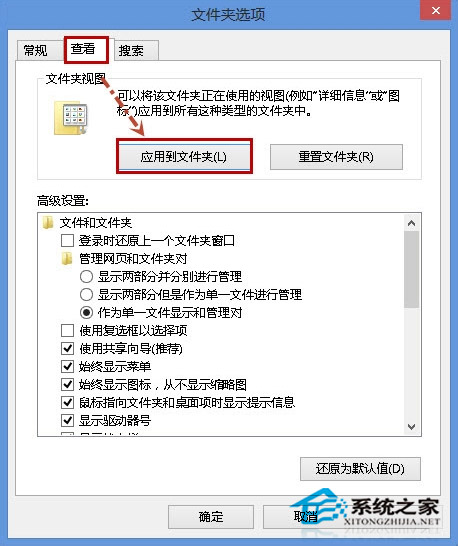
4、打开“文件夹选项”对话框,在“查看”选项卡,单击“文件夹视图”的“应用到文件夹”。
5、打开“文件夹视图”对话框,提示“是否让这种类型的所有文件夹与此文件夹的视图设置匹配”,单击“是”即可。然后单击“文件夹选项”对话框中的“确定”(当然也可以直接关闭该对话框)。


6、这时候会发现所有存放图片的文件夹,打开后都以“大图标”视图来显示。

如果你的电脑使用久了,就会出现很多种视图模式,每打开不同的文件夹都有不同的视图模式,觉得混乱的话,不妨使用上述教程的方法帮你搞定哦。上述举例是将所有文件夹视图模式改为“大图标”模式,你也可以根据自己需求更改成其它统一模式。
网吧做无盘有什么优势?下一篇
网吧专用无盘服务器推荐
继续阅读:Win8
相关阅读
更多-
2020-04-16绿茶电脑装机WIN8.1x64专业版ESD三合1精简优化版20200316
-
2017-09-08绿茶电脑装机WIN8.1 x64精简优化超快版集成驱动版GHO版20170906
-
2017-08-21绿茶电脑装机WIN8.1 x64精简优化超快版集成驱动版ESD版20170820
-
2017-08-09万能驱动助理(e驱动)正式版 v7.17.719.2 Win7/win8/win10版(32/64位)
-
2017-07-29Win8系统网络SSID怎么设置?
-
2017-07-21Windows8.1补丁包(Win8.1系统补丁)2017年7月(32位)
-
2017-07-21Windows8.1补丁包(win8.1升级补丁)更新至2017年7月(64位)
-
2017-06-22Windows8.1补丁包(win8.1升级补丁)更新至2017年6月(64位)
-
2017-05-24NVIDIA GeForce英伟达显卡驱动程序桌面版 v382.33 For win8.1/8/7版