Win10切换用户的方法
作者:chen人气:0来源:网吧系统下载站2015-01-02 10:29:12
Win10系统如果多人在使用,就可以添加多个用户,每个用户就可以拥有自己的个性化设置。那么如何在不同用户之间切换呢?
“切换用户”与“切换帐户”的区别
首先,这里有必要说明一下“切换用户”与“切换帐户”的区别。
“切换帐户”指的是同一个用户的本地帐户与Microsoft帐户之间的切换。Microsoft酋长之前发布的《Win10本地帐户切换Microsoft帐户的方法》和《Win10 Microsoft帐户切换本地帐户的方法》指的都是同一个用户,只不过有在线的Microsoft帐户和不在线的本地帐户两种状态,这两种状态的帐户可以切换,但不可同时登录,并且切换的过程比较麻烦,例如由微软帐户切换到本地帐户还会注销才能完成。
“切换用户”则是指的不同用户之前的切换。这些用户既可以是Microsoft帐户,也可以是本地帐户,这些用户之间可以很方便地切换,并且可以同时登录。
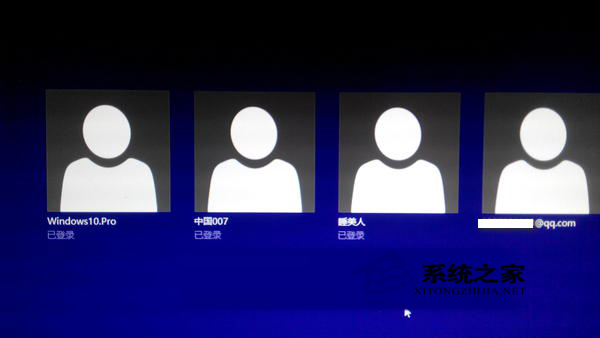
本文要讲的就是“切换用户”,在保持一个帐户登录状态的情况下可以方便地切换到另一个用户,实现多个用户同时处于登录状态,从而可以实现游戏多开。如图:
Win10切换用户的方法一:
按Win+L快捷键即可锁定屏幕显示锁屏界面,回车或点击鼠标显示当前用户登录界面。如图:
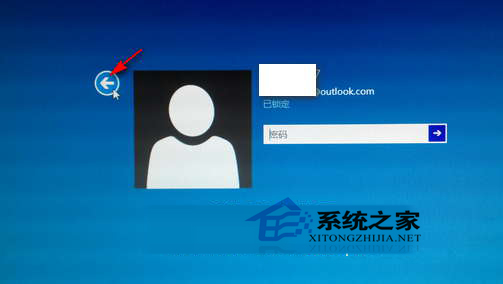
点击左侧的“返回”箭头,就会显示切换用户界面(多用户登录选择界面)。如图:

选择想要登录系统的用户即可切换用户。
Win10切换用户的方法二:
按Ctrl + Alt + Del快捷键之后会显示一个含有“锁定、切换用户、注销、任务管理器”选项的界面。如图:

点击“切换用户”选项即可显示切换用户界面。
Win10切换用户的方法三:
一文中曾经提到在Win10桌面按关机快捷键Alt+F4即可打开“关闭Windows”对话框,选择“切换用户”。如图:
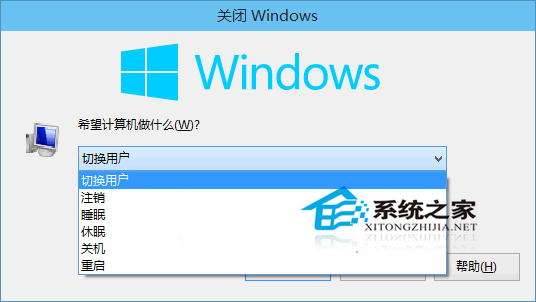
点击“确定”即可显示切换用户界面。如图:

选择想要登录系统的用户即可切换用户。
Win10切换用户的方法四:
打开任务管理器,显示详细信息,然后切换到“用户”选项卡。如图:
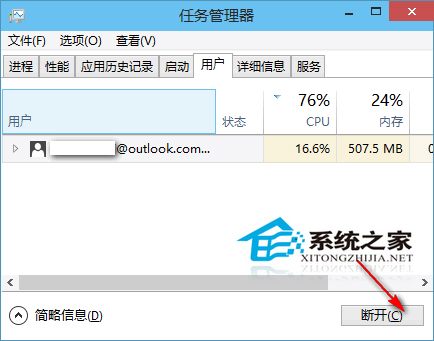
选中当前用户,然后点击右下角的“断开”,这时会弹出“你确实要断开所选用户的连接吗?”对话框。如图:

点击“断开用户连接”即可显示切换用户界面。
Win10切换用户的方法很多种,比如使用关机快捷键也能轻松找到“切换用户”选项。Win10如果不是一个人使用,用切换用户的方法可以最大程度地保护个人隐私。
继续阅读:Win10
相关阅读
更多-
2021-11-16绿茶电脑装机Win10全系列版本2021年10月更新
-
2020-11-09解决WIN10安装NVIDIA驱动后没有NVIDIA控制面板的方法
-
2020-09-15绿茶电脑装机Win10 x64位包括 19041.450专业版LTSC2019-1909专业版GHO版20200912
-
2020-06-16绿茶电脑装机Win10 V2004正式5月版专业版x64位-GHO ESD稳定安装版20200602
-
2020-05-28绿茶WIN10 2019 LTSC 超快版-网吧专用优化版-20200517更新
-
2020-04-16绿茶电脑装机Win10 1909 专业版 x64位-ESD/GHO稳定安装版二合1版20200909