Win10进阶教程:来宾账户开启的正确姿势
作者:admin人气:0来源:网吧系统下载站2016-05-31 09:28:17
Win10中虽然还有“来宾账户”,用于临时为特殊用户使用,权限很小,但按照一般步骤激活后却无法使用。这是由于微软默认开启组策略中Guest账户“拒绝本地登录”所致(解决方法见文末),因为很多时候攻击者可以通过该账户来提权,所以就没想真正让用户使用,如果你想开启这个账户,就得另寻他法。
先看看普通方法:
1、在开始按钮点击右键,选择“计算机管理”
2、在左边找到系统工具→本地用户和组→用户,如下图——

3、找到Guest账户,进入属性设置,如下图——
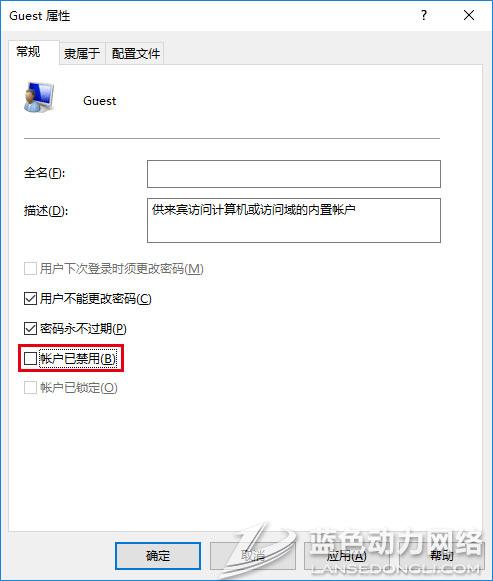
4、取消勾选“账户已禁用”
5、点击开始菜单→账户头像,发现确实有来宾账户
6、点击切换,却在登录界面没有选项
▲来宾账户不可见
所以,使用正常渠道无法开启Windows10来宾账户,但我们可以通过把一般账户移到来宾账户组的方式来新建Guest账户。方法如下:
1、在开始按钮点击右键,选择“命令提示符(管理员)”
2、执行 net user IThomeGuest /add,新建本地账户 IThomeGuest(名称可自拟),如下图——
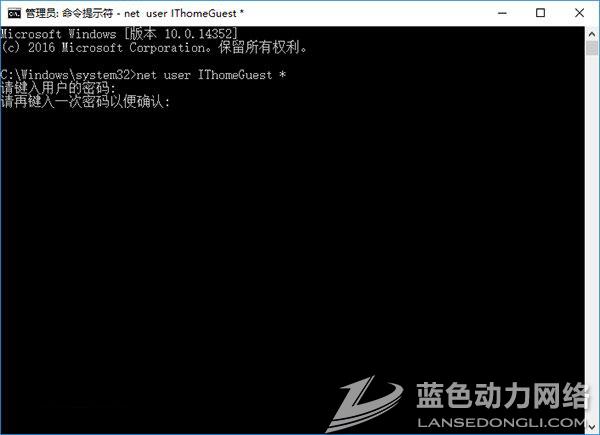
▲密码要输入两次,而且文本不可见
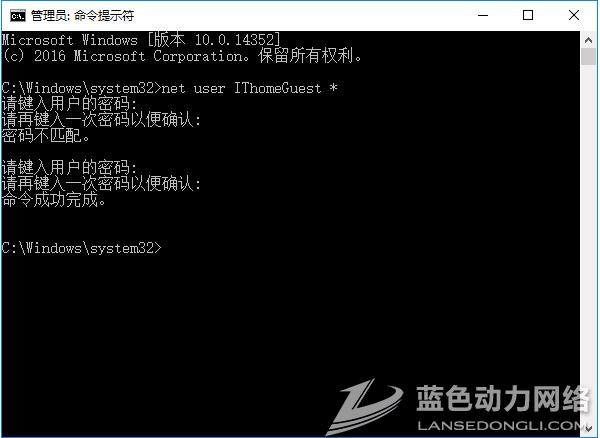
3、执行 net user IThomeGuest *,设置密码
注意,此处输入密码并不显示,大家要凭感觉输入,输错了大不了从头再来,如下图——
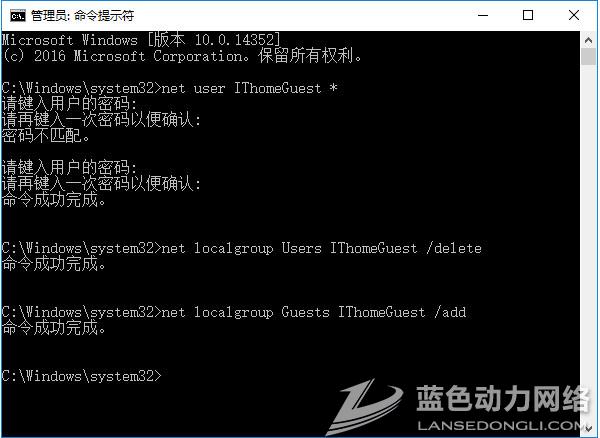
4、执行 net localgroup Users IThomeGuest /delete,在普通用户组删除 IThomeGuest
5、执行 net localgroup Guests IThomeGuest /add,在来宾账户组添加 IThomeGuest,如下图——
设置完成,进入登录界面查看,并尝试登录,发现操作成功。进入来宾账户后,OneDrive报告不可用,涉及高级权限操作的项目也会提示输入管理员密码,而且非常多。还有一点,当你试图注销时,点击“注销”却没用,只能点击其他账户切换回登录画面。
▲新建来宾账户可显示
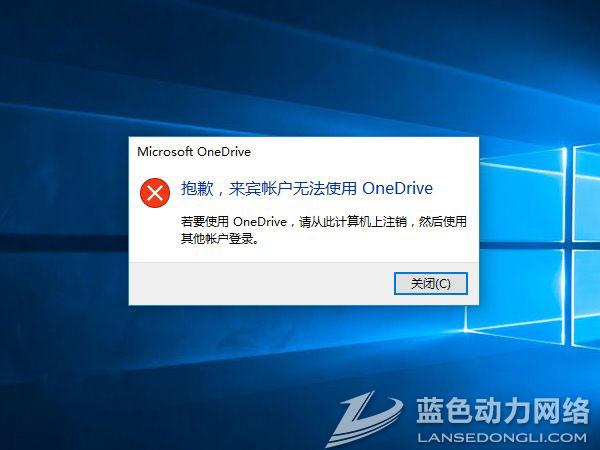
▲OneDrive不可用
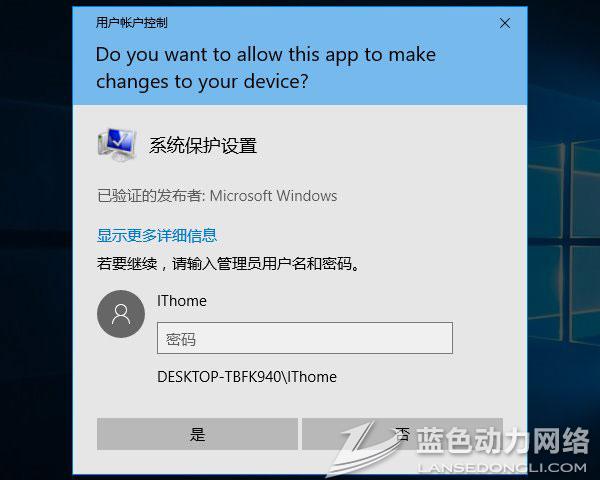
▲要求权限
▲点击“注销”没反应
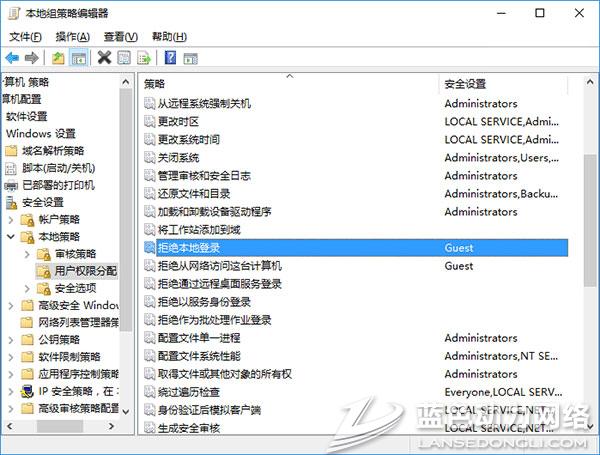
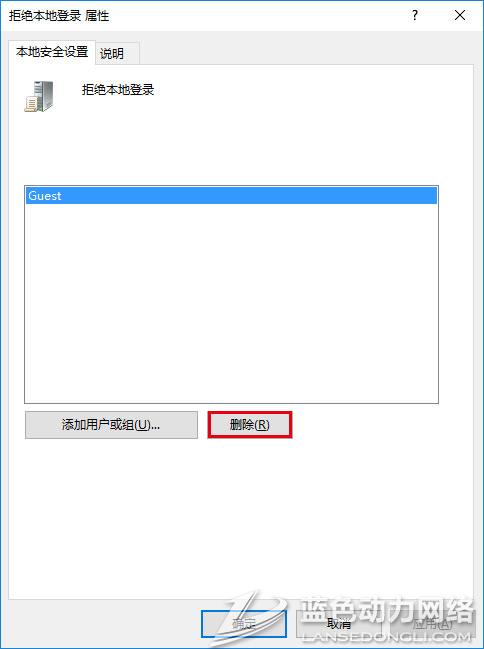
更新:根据提供的方法,在组策略中进入计算机配置→Windows设置→安全设置→本地策略→用户权限分配,找到“拒绝本地登录”。双击进入属性设置,然后选中Guest,并且点击“删除”,即可恢复系统默认来宾账户登录。
继续阅读:Win10
相关阅读
更多-
2021-11-16绿茶电脑装机Win10全系列版本2021年10月更新
-
2020-11-09解决WIN10安装NVIDIA驱动后没有NVIDIA控制面板的方法
-
2020-09-15绿茶电脑装机Win10 x64位包括 19041.450专业版LTSC2019-1909专业版GHO版20200912
-
2020-06-16绿茶电脑装机Win10 V2004正式5月版专业版x64位-GHO ESD稳定安装版20200602
-
2020-05-28绿茶WIN10 2019 LTSC 超快版-网吧专用优化版-20200517更新
-
2020-04-16绿茶电脑装机Win10 1909 专业版 x64位-ESD/GHO稳定安装版二合1版20200909