6种方法实现Word表格自动化
作者:admin人气:0来源:网吧系统下载站2016-09-29 09:19:56
Word中的表格,自动化程度远远不及Excel。但这并不使说Word表格就只能很死板地工作,实际上我们仍可以挖掘出不少自动化工作的技巧。
○ 快速分割表格
如果要将一张Word大表要一分为二,其实一键就能完成。

可以把光标定位到需要分离的表格内容的某一行,然后按下“Ctrl+Shift+Enter”组合键,这样整个表格就会被一分为二,并且两个表格中间会自动加入一个空行,可以输入其他内容。
○ 快调表格行序
Word表格中“行”的顺序弄错了,别用鼠标一个一个调整了,快捷键就行。
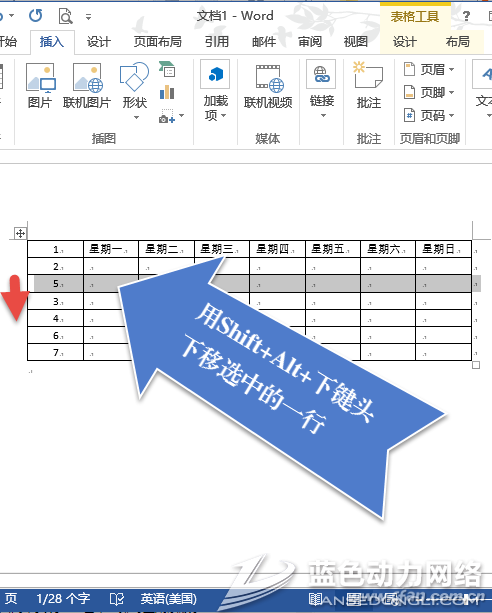
用“Shift+Alt+上(下)方向键”不但能够调整文档中段落的顺序,也可以调整Word表格中的行序。方法是:将插入点置于要调整行的任意一个单元格内(或行尾段落标记前),按下“Shift+Alt”键,然后按上下方向键,按向上箭头键可使该行在表格内向上移动,按向下箭头键可使该行向下移动。
○ 倒序建立表格
通常大家都是先创建好表格,然后再输入内容。但是,有时创建表格事先没有规划好,所以出现输入内容时才发现行或列不够用了或者太多了的情况。怎么办?
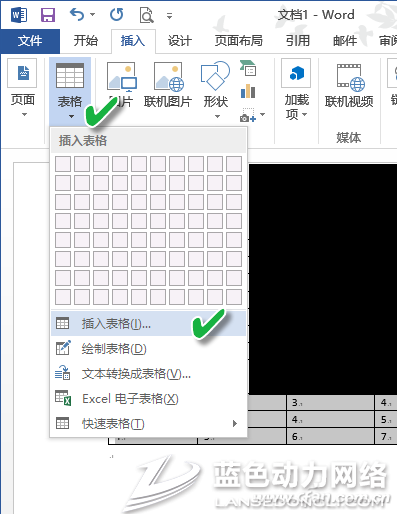
其实,你可以改变一下顺序,即先输入表格内容,只是在输入内容时,请以空格识别“列”,以回车键识别“行”。然后,选中输入的表格内容,再单击“插入”选项卡,单击“表格”组中的“表格”下的三角箭头,单击“插入表格”,则一个表格就形成了。
○ 最后添加一行
虽然用右键菜单或“插入”菜单也能完成在表格最后一行再加一行的操作,但还是显得复杂了点。简单的方法是什么?
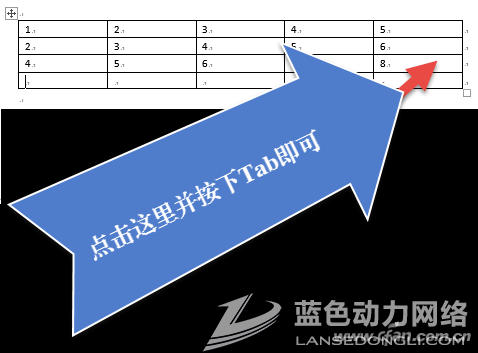
在表格最后添加一行,只需将光标移到表格的最后一个单元格中,按Tab键即可快速插入一行。
○ 巧调表格列宽
在编辑Word表格时,大家通常都是拖动表格线来调整列宽。其实,如果在拖动表格线时,配合使用3种不同的按键,可以达到不同的目的。
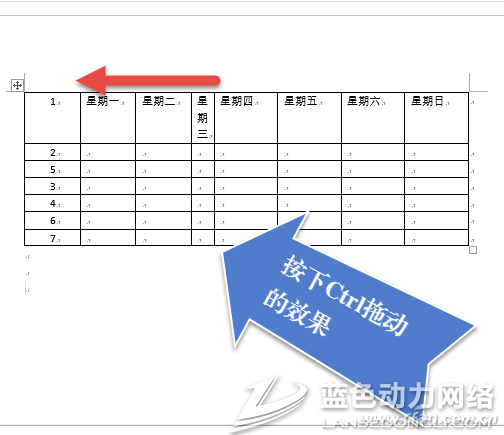
按住Ctrl键的同时拖动,表格线左边的列宽改变,增加或减少的列宽由其右方的列共同分享或分担,整个表格的宽度不变;按住Shift键的同时拖动,只改变表格线左方的列宽,其右方的列宽不变,整个表格的宽度将有变动;按住Alt键的同时拖动,标尺上会显示出各列的宽度,其拖动结果与普通拖动方法相同。
○ 表格自动填充
Excel中表格能用右下角小方块自动填充,但Word表格中没有这个小方块,拖动无效。自动填充怎么解决?
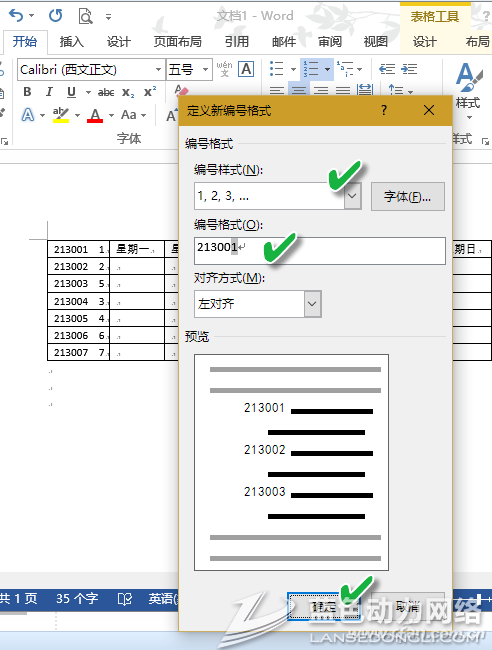
在Word表格里选中要填入自动序列的单元格,单击“开始”选项卡中“段落”组中的“编号”下拉列表,选择“定义新编号格式”,窗口中“编号格式”栏内输入要填充的序号基数,在“编号样式”栏内选择样式,点击“确定”即可。
继续阅读:Word
相关阅读
更多-
2019-05-27如何一次性批量导出 Word 文档中的所有图片
-
2017-08-10Word文档水印批量设置 v1.61 免费版
-
2017-08-09word打字后面的字消失怎么办 word打字后面的字消失解决方法
-
2017-07-23doc文件修复工具(repair my word) v3.1.0 绿色版
-
2017-06-20PDF Password Remover(PDF解密) v1.6.0 绿色便携版
-
2017-06-15文驰Word自动排版大师 v8.2.6348 绿色版
-
2017-06-052017工作证明模板 Word/Excel版
-
2017-05-31word怎么做简历 word简历制作教程
-
2017-05-222017短信端午节祝福语大全 【word免费版】