Word排序太难怎么办 小编教你Word排序小技巧
作者:admin人气:0来源:网吧系统下载站2016-10-13 10:20:48
数据排序是Excel的长项,Word中自建的表格太简单,也不便于排序,你是不是也这样认为?其实,对数据进行排序并非Excel表格的专利,在Word中同样可以做到,甚至可以进行复杂的复合排序呢!
通常,当遇到一个Word表格,如果其中的数据排列有不理想的情况或比较混乱,我们往往是用手动去调整的。这样,如果表格中的数据少还好说,若数据一多,混乱的情况较多,则整编起来就比较困难了。如果使用下面的方法,区别情况来进行排序,问题就可以迎刃而解。
● 有无标题的不同排序
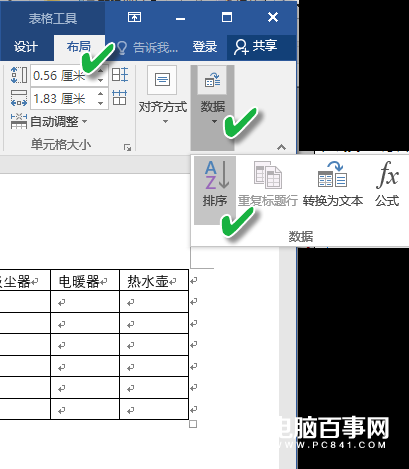
如果表格没有标题行,全部行都要参与排序。只需打开Word文档窗口,在需要进行数据排序的Word表格中单击任意单元格。在“表格工具”功能区切换到“布局”选项卡,单击“数据”分组中的“排序”按钮。
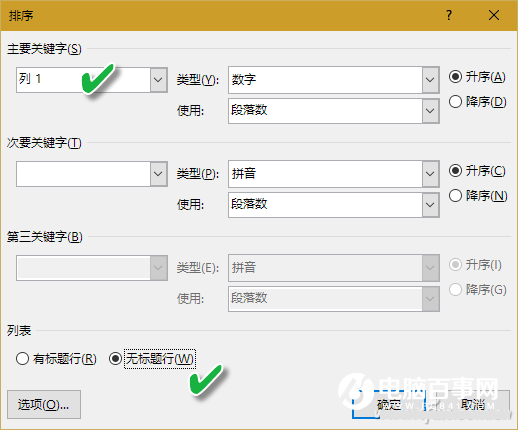
打开“排序”对话框,在“列表”区域选中“无标题行”单选框。这时主要关键字自动变为“列1”,点击“确定”即可实现全体排序。
如果有标题行,但错误地选择了无标题行致使排序出错,比如标题行跑到了表格中间,或者应该小标题的因为自动排序变成大标题等,这时可以用Ctrl+Z先恢复原先的表格,然后执行“有标题换”的排序。对于复杂表头的,可先从表头处拆分表格,对表体执行排序后再合并表格。
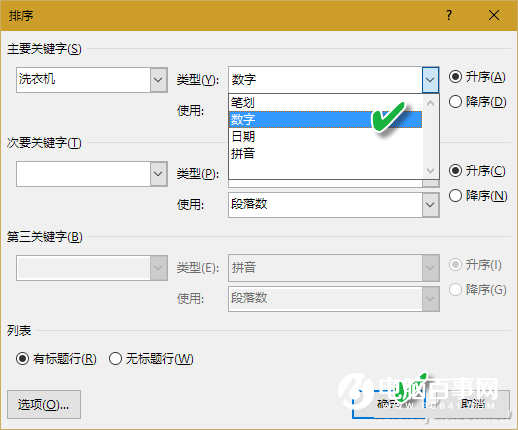
有的表格的标题行不在上面,而在左侧一列。这时排序时第一行也要参与。选中“有标题行”单选框,在“主要关键字”区域,单击关键字下拉三角按钮选择排序依据的主要关键字。
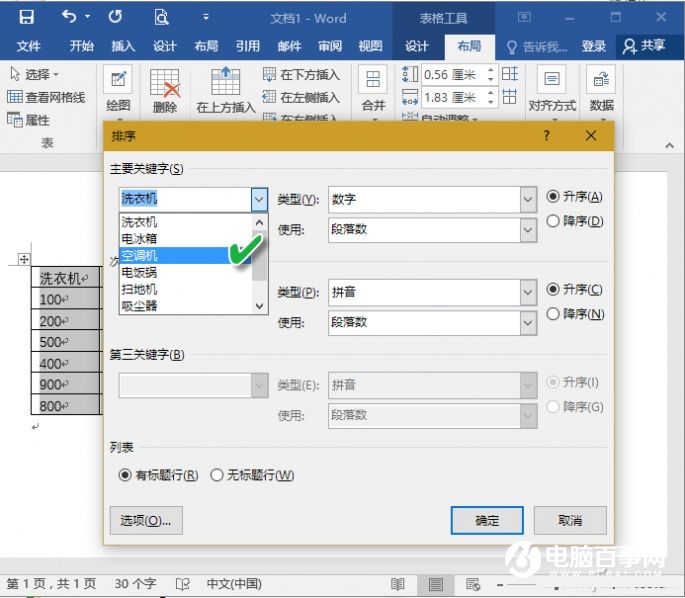
单击“类型”下拉三角按钮,在“类型”列表中选择“数字”、“笔划”、“日期”或“拼音”选项,以对应于标题字段的正确类型。这样就可以按照需求选择标题行的排序方式了。
● 产品与日期的排序
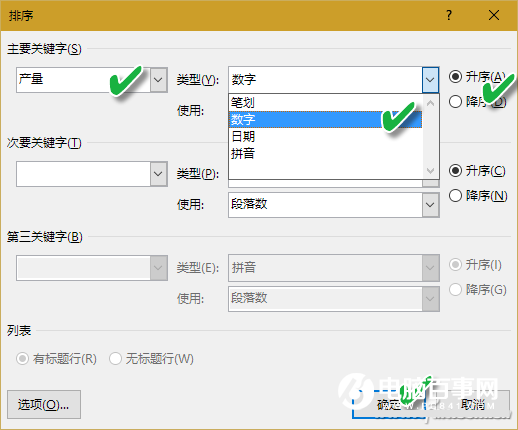
如果参与排序的是数字,例如“电器产量”,则要选择“数字”选项。同时,还要注意选中“升序”或“降序”单选框设置排序的顺序类型。如果参与排序的数据是日期类型,如“出厂时间”,则选择“日期”选项才可以获得正确的排序结果。
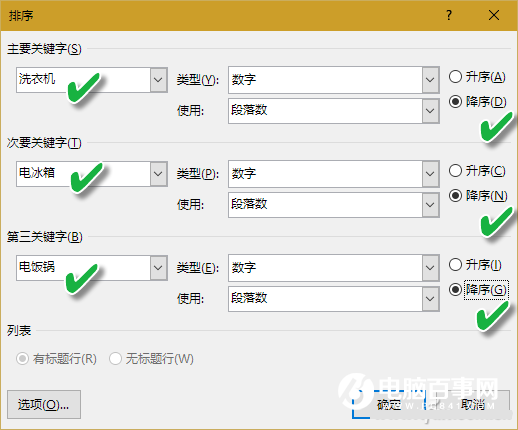
如果排序的条件不是单一的,在“次要关键字”和“第三关键字”区域进行多条件排序的相关设置,单击“确定”按钮完成对Word表格数据的排序。例如,要找出洗衣机产量靠前的,且电冰箱和电饭锅也依次靠前的商家名单,就可以用这种方法。
● 人员按姓氏笔画排序
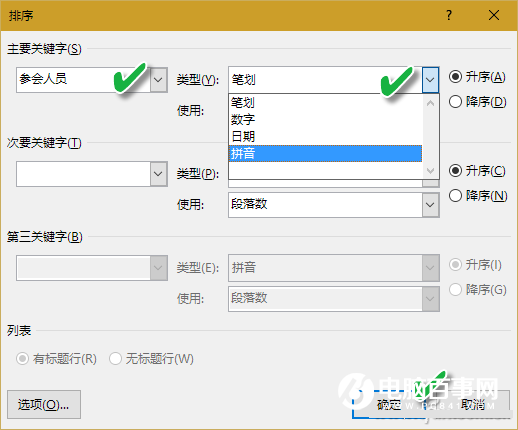
如果参与排序的数据是人名,例如参会人员姓名,则可以按照传统笔画选择“笔划”排序,当然还可以按照“拼音”选项进行排序。
继续阅读:Word
相关阅读
更多-
2019-05-27如何一次性批量导出 Word 文档中的所有图片
-
2017-08-10Word文档水印批量设置 v1.61 免费版
-
2017-08-09word打字后面的字消失怎么办 word打字后面的字消失解决方法
-
2017-07-23doc文件修复工具(repair my word) v3.1.0 绿色版
-
2017-06-20PDF Password Remover(PDF解密) v1.6.0 绿色便携版
-
2017-06-15文驰Word自动排版大师 v8.2.6348 绿色版
-
2017-06-052017工作证明模板 Word/Excel版
-
2017-05-31word怎么做简历 word简历制作教程
-
2017-05-222017短信端午节祝福语大全 【word免费版】